|
| Was ist My Collection | |
My Collection ist ein Tool, mit dem man eine Liste aller LEGO® Artikel, die man besitzt, erstellen und verwalten kann. Mit Zugriff auf den gesamten BrickLink® Katalog kann man fast jedes existierende LEGO Produkt zu seiner Sammlung hinzufügen.
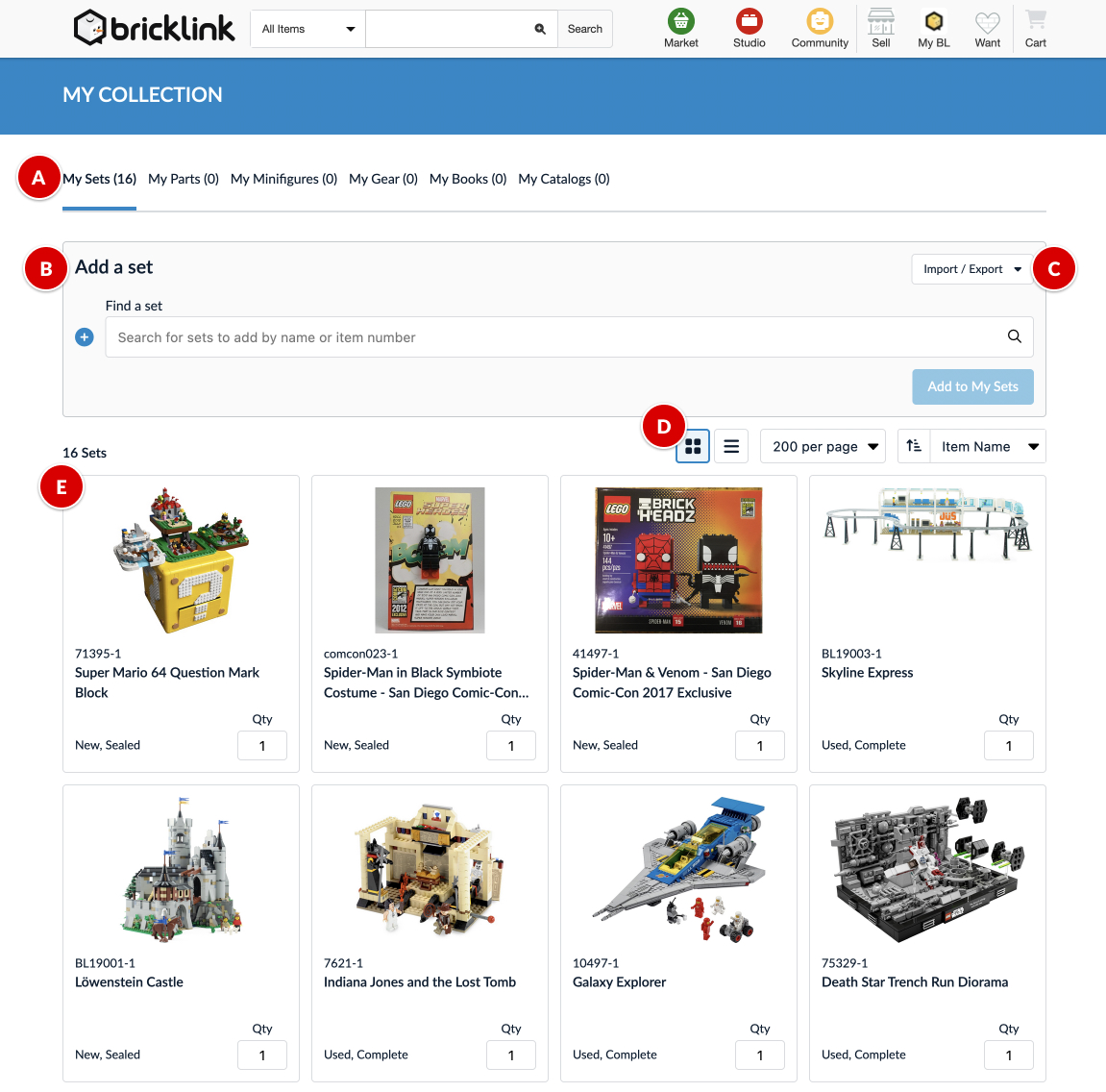
Die Benutzeroberfläche von My Collection
-
Artikeltypen - Die Sammlung wird durch die sechs (6) Hauptartikeltypen im BrickLink Katalog unterteilt: Sets, Parts, Minifigures, Gear, Books, und Catalogs. Wenn man auf jeden dieser Tabs klickt, ändert sich die Seite, um die Artikel anzuzeigen, die man von diesem Typ besitzt, sowie die Schnittstelle zum Hinzufügen von Artikeln (z.B. wenn man auf "My Minifigures" klickt, wird die Schnittstelle “Add a minifigure” angezeigt).
-
Artikel hinzufügen Feld - Hier kann man Artikel zu seiner Sammlung hinzufügen.
-
Import/Export - Man kann eine Liste von Elementen in die Sammlung importieren oder die Sammlung als XML-Datei exportieren.
-
Ansichts- und Sortieroptionen - Für jeden Artikeltyp kann man die Art und Weise, wie man seine Sammlung betrachten möchte, ändern und speichern. Es gibt folgende Optionen:
- Raster-/Listenansicht: Man kann seine Sammlung in Form eines Rasters oder einer traditionellen Liste ansehen.
- Artikel pro Seite: Man kann zwischen 25, 50, 100 oder 200 Einträgen pro Seite wählen.
- Sortieren nach: Es kann nach Artikelname, Artikelnummer und Zustand sortiert werden.
- Liste der Artikel: Dies ist der Bereich, in dem die Artikel der Sammlung angezeigt werden.
| Artikel zu My Collection hinzufügen | |
Es gibt mehrere Möglichkeiten, wie man seiner Sammlung Artikel hinzufügen kann. Die erste Möglichkeit ist die Verwendung der Artikel hinzufügen Oberfläche oben auf der Seite.
-
Artikel hinzufügen Oberfläche

Beim Hinzufügen eines Artikels über diese Schnittstelle wird der Artikel zunächst im BrickLink-Katalog gesucht. Man kann nach verschiedenen Arten von Schlüsselwörtern suchen. Bei der Suche nach einem Namen muss der Suchbegriff nicht exakt sein.
Hier sind einige Beispiele:
- Sets: Set Name oder Nummer (Bsp.: 910010-1 oder Great Fishing Boat)
- Parts: Einzelteil Name, Nummer, oder Teil-Farbe-Kombination (Part Color Combination - PPC) (Bsp.: 3001, Brick 2 x 4, oder 4211385)
- Minifigures: Minifigur Name oder Nummer (Bsp.: sw0107 oder Boba Fett)
- Gear: Gear Name oder Nummer (Bsp.: 853910 oder Minifigure Head Cup)
- Books: Buch Name oder Nummer (Bsp.: 5007418 oder Ferrari Daytona)
- Catalogs: Katalog Name oder Nummer (Bsp.: c22au1 oder 2022 Australian)

Nach der Auswahl des Artikels aus dem BrickLink-Katalog muss man noch ein paar Details zu dem Artikel hinzufügen, wie Farbe, Zustand oder Menge. Man kann auch die einzelnen Bestandteile eines Artikels hinzufügen (siehe “Part Out - Bestandteile einstellen” unten).
Um einen Artikel zu seiner Sammlung hinzufügen zu können, muss man den Zustand und die Menge des Artikels angeben. Die Angaben zu Farbe und Part Out werden jedoch nur für Artikel angezeigt, die diese Eigenschaften im BrickLink-Katalog enthalten. Zum Beispiel: Einige Gear Artikel haben bekannte Farben, andere nicht; es gibt auch einige Bauteile im BrickLink-Katalog, die andere Bauteile enthalten und daher in ihren einzelnen Bestandteilen hinzugefügt werden können.
Die Liste der Farben, aus der man wählen kann, enthält nur bekannte Farben.
-
Mehrere Artikel hinzufügen
Multi-Add
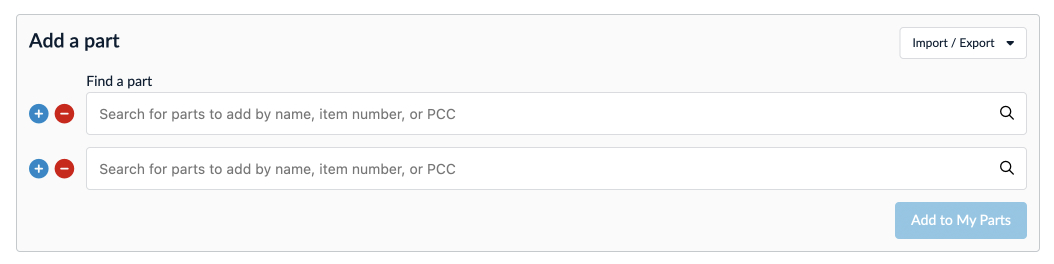
Über die Artikel hinzufügen Oberfläche kann man mehrere Artikel auf einmal hinzufügen.
Mit einem Klick auf die blaue Plus-Schaltfläche (+) links neben dem Suchfeld wird eine neue Zeile hinzugefügt. Diese Schaltfläche kann beliebig oft angeklickt werden, um mehrere Artikel auf einmal zu seiner Sammlung hinzuzufügen.
Durch Klicken auf die rote Minus-Schaltfläche (-) wird diese Zeile aus der Liste der hinzuzufügenden Artikel entfernt. Sollte diese Schaltfläche versehentlich angeklickt werden, muss erneut nach dem Artikel gesucht und die Details hinzugefügt werden.
Eine Liste importieren

Man kann eine Liste von Artikeln in Form einer CSV- oder XML-Datei importieren. Jede Datei sollte nur einen Artikeltyp enthalten (z.B. nur Sets, nur Teile, etc.).
Um den Importvorgang zu starten, klickt man oben rechts auf die Schaltfläche Import/Export und dann auf Import mit CSV- oder XML-Datei. Eine Reihe von Popup-Fenstern führen durch den Prozess.
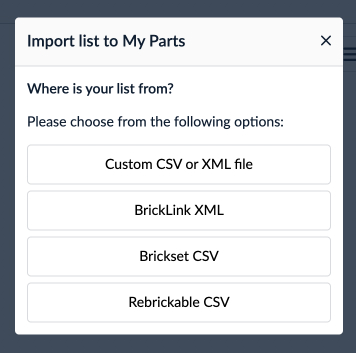
Beim Importieren einer Liste kann man aus vier (4) verschiedenen Quellen wählen:
- Custom CSV or XML file – Import durch eine Datei, die von Grund auf selbst erstellt wurde.
- BrickLink file – Import durch eine Datei, die von BrickLink exportiert wurde (z.B. Suchliste, Ladeninventar).
- Brickset CSV – Eine CSV-Datei die von Brickset exportiert wurde
- Rebrickable CSV – Eine CSV-Datei die von Rebrickable exportiert wurde.
Weitere Informationen zur Formatierung einer Custom XML Datei gibt es hier: Artikel mit XML importieren.
| Part Out - Bestandteile einstellen | |
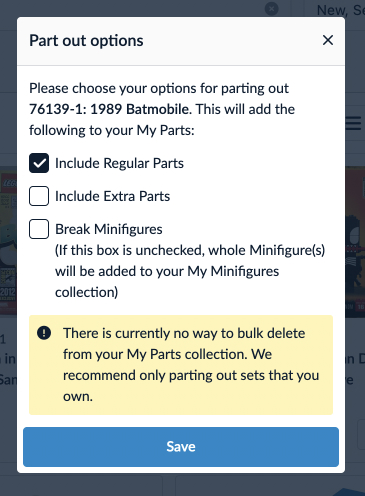 |
Wenn Artikel hinzugefügt werden, die aus anderen Artikel bestehen (z. B. die Einzelteile, aus denen ein Set besteht), besteht die Möglichkeit, die Bestandteile hinzuzufügen. Durch "Part Out" werden die Bestandteile des Artikels zu der Sammlung unter "My Parts" hinzugefügt.
Beim "Part Out" von Sets, Gear und Büchern hat man die Option Extra Teile und Minifiguren in Ihren Bestandteilen hinzuzufügen.
Beim "Part Out" von Parts, Minifiguren und Katalogen stehen diese Optionen nicht zur verfügung. Es werden nur die Bestandteile unter My Parts hinzugefügt.
|
| Raster- und Listenansicht | |
Es gibt zwei Möglichkeiten, den Inhalt der Sammlung einzusehen.
Rasteransicht - Vereinfachte Anzeige, die sich auf die visuelle Identifizierung von Artikeln durch ein größeres Vorschaubild konzentriert.
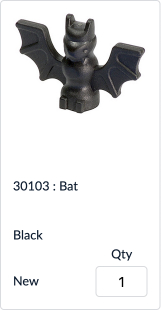
Listenansicht - Erweiterte Anzeige, die mehr Informationen anzeigt, z. B. die Kategorie im Katalog und die PCCs.

| Aktualisierung der Artikelmengen in My Collection | |
Es gibt zwei Möglichkeiten, die Menge eines Artikels zu aktualisieren, der sich bereits in der Sammlung befindet:
-
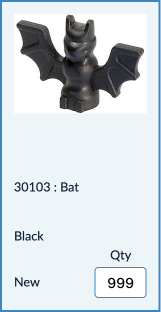
Man sucht den Artikel in seiner Sammlung und aktualisiert die Menge. Wenn die Menge eines Artikels bearbeitet wurde, wird sie blau hervorgehoben, bis man auf die Schaltfläche Save changes (Änderungen speichern) am unteren Rand des Bildschirms klickt.
-
Die Artikel können auch über die Artikel hinzufügen Oberfläche erneut zu der Sammlung hinzugefügt werden. Die Menge, die in dieses Formular eingegeben wird, wird zu der bereits vorhandenen Menge hinzugefügt (z. B. besitze man bereits 5 blaue 3001-Steine und fügt dann 5 weitere über die Artikel hinzufügen Oberfläche hinzu; man hat nun 10 blaue 3001-Steine in seiner Sammlung).
|
|

